出張先のホテルで、スマホの画面をテレビに映して仕事の資料を確認したい。あるいは、夜に少しだけ動画を見て気分転換したい。
そう思ってミラーリングを試したのに「つながらない」「音が出ない」「途中で切れる」となると、ちょっと焦ってしまいますよね。
特に、会議前の数分で資料を見直したいときや、長い移動のあとにやっとベッドに入れたタイミングだと、余計に「今だけはスムーズにお願い」と思ってしまいがちです。
でも大丈夫です。
ホテルでのミラーリングは、やり方そのものが難しいというより「環境によって条件が変わりやすい」ことがつまずきポイントなんです。
この記事では、出張前の準備から、客室での具体的な手順、うまくいかないときの考え方まで、初心者の方にもわかる言葉でやさしく整理します。
できるだけ遠回りせず「いま知りたいこと」にたどり着けるように、順番も工夫していきますね。
まず知りたい|ホテルでミラーリングを成功させるための基本
ホテルでミラーリングを成功させるには、実は「操作の上手さ」よりも「準備のしかた」が大切なんです。
客室のテレビやWi-Fiの状況はホテルごとに違うので、現地でいきなりやろうとすると、想定外が起きやすいんですよね。
たとえば、家ではいつもワイヤレスで映せていたのに、ホテルではテレビが候補に出てこない。
HDMIを挿したのに、入力切替のボタンが見つからない。
こういう「小さな壁」が重なると、気持ちがしんどくなります。
ここでは、まず全体の考え方をつかんで、迷いにくい軸を作っておきます。
ホテルでミラーリングがうまくいく人の共通点
うまくいく人に共通しているのは、ホテルの環境に合わせて「選択肢を用意している」ことです。
ワイヤレスだけに頼らず、もしものときに有線に切り替えられるようにしていたり、入力切替や端子の場所を先に確認できるようにしていたりします。
もうひとつ、気持ちの面でいうと「うまくいかなかったら切り替える」と決めている人は強いです。
ホテルでの接続は、がんばりだけでは解決しにくいこともあります。
だからこそ、最初から「ワイヤレスでいけたらラッキー。だめなら有線」と心のルールを作っておくと、余計に焦らずに済むんです。
特に出張中は、時間が限られていますよね。
その中で「やり直し」を減らすために、いきなり本番ではなく、出発前に一度だけ確認しておく。これだけでも安心感が違ってきます。
接続トラブルの多くはネットワーク環境にある
ホテルでミラーリングが不安定になる理由は、ネットワーク環境が関係していることが多いです。
たとえば、Wi-Fiのつながり方がホテル独自だったり、同じ部屋でも場所によって電波が弱かったりします。
エレベーター近くの部屋や、部屋の奥側だと、体感で差が出ることもありますよね。
さらに、テレビ側がワイヤレスの受け取りに対応していない場合もあります。
また、対応していたとしても、ホテル側の設定で見つけにくい状態になっていることもあります。
このあたりは、あなたのスマホが悪いというより「その環境では条件が合っていない」だけのことが多いので、必要以上に落ち込まなくて大丈夫ですよ。
「いつもはできるのに」を責めなくていいです。
迷ったときは有線接続を軸に考えると安定しやすい
いちばん安定しやすい考え方は「迷ったら有線を本命にする」です。
ワイヤレスは便利ですが、ホテルでは環境差が大きくて、うまくいく日とうまくいかない日が出やすいんです。
有線なら、テレビのHDMI端子が使えるかどうかがポイントになりますが、条件さえ合えば、画面が途切れにくく、音も出やすくなります。
資料の文字も読みやすくなりやすいので、仕事目的にも向きます。
もちろんワイヤレスでうまくいくこともあります。
ただ、出張で確実に使いたいなら、有線を軸に考えておくと心がラクなんですよね。
「確実に映したい日」と「試してみたい日」を分けて考えるのもおすすめです。
出張前の準備が接続成功率を左右する
出張前の準備で大事なのは「現地に行ってから買い足さなくていい状態」にしておくことです。
変換アダプターやケーブルは、コンビニで代替しにくいですし、急に探すと時間も気持ちも削られてしまいます。
出発前に、手元の機材で一度だけテレビにつないでみて「映るか」「音が出るか」を確認できると安心です。
できれば、入力切替の流れまでやっておくと、ホテルでも迷いにくくなります。
完璧にしなくても大丈夫で、流れがわかっているだけでも、当日の心の余裕が変わりますよ。
ホテルのテレビでスマホ画面を映す前に知っておきたい基礎知識
ミラーリングは、言葉はよく聞くけれど、いざやろうとすると「何が違うの?」となりやすいですよね。
ここでは、難しい言葉はできるだけ使わず、ホテルで困りやすいポイントに絞って整理します。
「ミラーリングができない」の中身は、人によって困っている場所が違います。
テレビに候補が出ないのか、出るけれどつながらないのか、映るけれど音が出ないのか。
この違いを軽く理解しておくと、対処が選びやすくなります。
ミラーリングとキャストの仕組みの違い
ざっくり言うと、ミラーリングは「スマホ画面そのものをテレビに写す」イメージです。
スマホで見ている画面が、そのままテレビに表示されます。
プレゼン資料や写真、ブラウザ画面など、スマホに表示されるものをそのまま大きくしたいときに向きます。
一方でキャストは「動画などのコンテンツをテレビ側で再生する」イメージです。
スマホはリモコンのように操作して、再生自体はテレビや機器が担当します。
電波状況がそこそこでも安定しやすいことがあり、動画視聴に向く場面があります。
ホテルで「スマホの画面をそのまま大きく映したい」ならミラーリング。
「動画を安定して見たい」ならキャストのほうが向くこともあります。
ホテルのテレビで接続がうまくいかない主な理由
ホテルでうまくいかない理由は、いくつかのパターンに分かれます。
ひとつは、テレビがワイヤレスの受け取りに対応していないこと。
もうひとつは、客室のWi-Fiの仕様が家庭と違って、スマホとテレビが同じネットワークとして認識されにくいことです。
さらに、動画アプリ側の都合で、画面を映す方法に制限がかかる場合もあります。
このあたりは環境やアプリによって変わるので「ホテルだからダメなんだ」と決めつけずに、まずは原因ではなく理由をひとつずつ減らしていくのがコツです。
「候補が出ない」と「候補は出るけど映らない」は、進め方が少し違います。
前者は環境や対応状況の問題が多く、後者は入力切替やケーブルの差し直しで改善することもあります。
スマートテレビと一般テレビの違い
スマートテレビは、テレビ自体にネット接続やアプリ機能があるタイプです。
ミラーリングやキャストに対応していることも多いので、条件が合えばワイヤレスでも進めやすいです。
一般テレビは、入力端子に機器をつないで使うのが基本です。
この場合は、HDMIで有線接続したほうがスムーズなことが多いです。
ホテルのテレビがどちらかは、見た目だけだと分かりにくいこともあります。
ただ、テレビのリモコンに動画アプリのボタンがある場合は、スマートテレビの可能性が高いです。
iPhoneとAndroidで接続方法が変わるポイント
iPhoneとAndroidでは、接続で使う方式やアダプターが違ってきます。
iPhoneは、変換アダプターを使ってHDMIにつなぐ方法がわかりやすいです。
端子の形が合っているかが大事なので、ここを間違えなければ、流れはシンプルになりやすいです。
Androidは、端末によって有線の映像出力が得意なものと、そうでないものがあります。
同じUSB-Cでも、できることが違う場合があるので、購入前に軽く確認しておくと安心です。
この違いを知らないまま機材を選ぶと「買ったのに映らない」となりやすいので、ここだけは先に知っておくと安心です。
出張前に確認しておくと安心なホテル設備
ホテルに着いてから「端子が使えない」「入力切替できない」と気づくと、気持ちがしゅんとなってしまいますよね。
出張って、それだけで疲れるのに、ここで余計な消耗はしたくないものです。
ここでは、事前に確認できると安心なポイントをまとめます。
「全部を完璧に確認しないといけない」という話ではないので、できる範囲で大丈夫ですよ。
客室テレビにHDMI端子があるか確認する
有線接続を考えるなら、HDMI端子があるかが第一関門です。
ホテルの設備案内に「HDMI対応」と書かれていることもありますが、書かれていないことも多いです。
可能なら、予約サイトの客室写真でテレビ周りを確認したり、ホテル公式の客室設備の説明を見てみるとヒントになります。
写真でテレビ背面が見えない場合は、デスク周りの配線口が写っているだけでも、なんとなく想像できることがあります。
テレビ入力切替が使えるかチェックする
HDMI端子があっても、入力切替ができない設定になっていることがあります。
たとえば、ホテルの案内システムが表示され続ける仕様だったり、外部入力が制限されていたりします。
これはホテルによって違うので、確実に知りたい場合は、チェックイン前にフロントに軽く聞けると安心です。
聞くときは「外部入力に切り替えられますか」くらいのシンプルな言い方で大丈夫です。
客室Wi-Fiの接続方式を事前に把握する
ホテルのWi-Fiは、ログイン画面が出るタイプや、部屋ごとにパスワードが違うタイプなど、いろいろです。
ワイヤレスでミラーリングをする場合は、スマホとテレビが同じネットワークとして扱われる必要があることが多いので、ここが噛み合わないとつながりにくいです。
「Wi-Fiがあるから大丈夫」と思っていたのに、実際は接続の流れが違って難しい…ということもあるので、先に知っておくと心の余裕ができます。
ワイヤレスにこだわりたい人ほど、この部分を知っているだけで焦りにくくなります。
テレビ周辺のスペースや電源位置も確認しておく
地味に大事なのが、テレビ周辺のスペースです。
HDMIを挿す場所が壁側で手が入らない、電源が遠い、ケーブルが届かない。
こういう小さな困りごとが、当日はわりとストレスになるんですよね。
延長ケーブルや短すぎないHDMIを持っておくだけで、解決できることも多いです。
テレビが壁掛けで背面が見えないときは、いったんスマホのライトで照らすと端子が見つかりやすいこともあります。
ホテルで使いやすいミラーリング機材の選び方
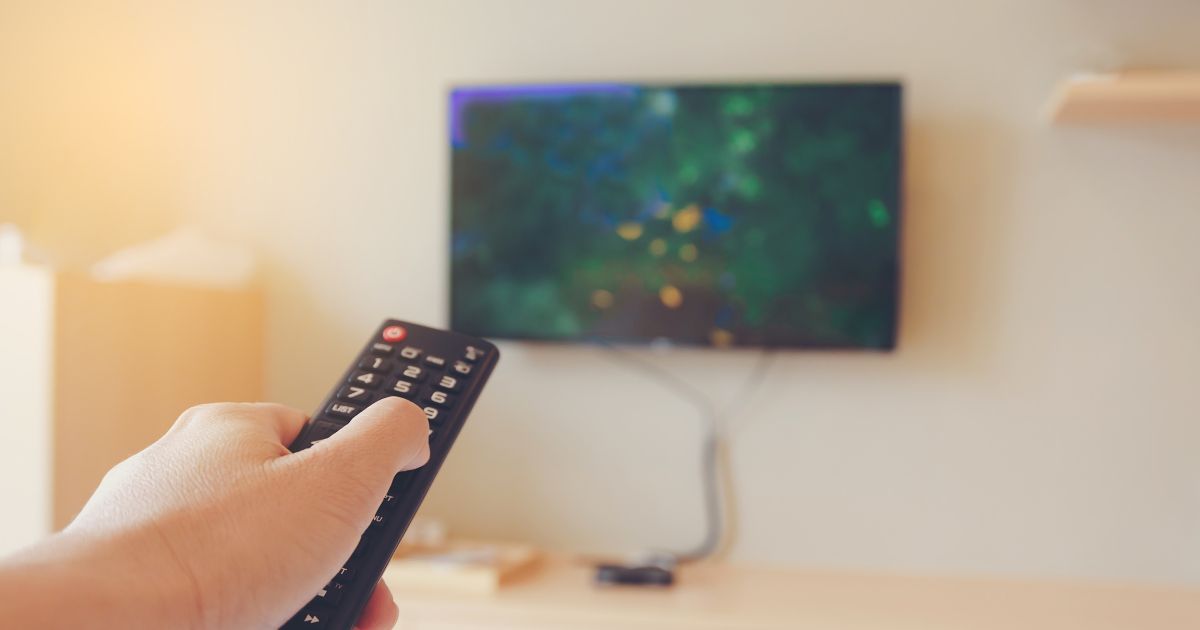
機材選びって、種類が多くて迷ってしまいますよね。
でも、ホテル利用に絞ると「必要なもの」はわりとシンプルです。
ここでは、難しい比較ではなく、失敗しにくい選び方だけをやさしくまとめます。
仕事用とリラックス用で優先順位が変わることもあるので、あなたの目的に近い方をイメージしながら読んでみてください。
有線接続とワイヤレス接続の向き不向き
有線は、テレビのHDMIに直接つなぐので、安定しやすいのが強みです。
ネットワークの影響を受けにくいので、仕事で資料を映したいときにも向きます。
文字が潰れにくく、音も遅れにくいので、落ち着いて見やすいことが多いです。
ワイヤレスは、ケーブルがいらず手軽ですが、ホテルのWi-Fi環境やテレビの対応状況に左右されやすいです。
うまくいくときはとても快適ですが、うまくいかないときは理由が見えにくいのが難点です。
出張で「確実に映したい」なら有線寄り。
「荷物を軽くしたい」「うまくいけばラッキー」ならワイヤレス寄り。
こんなふうに考えると、選びやすくなりますよ。
iPhoneユーザーがそろえやすい接続機材
iPhoneで有線接続をするなら、スマホ側の端子に合った変換アダプターとHDMIケーブルが基本になります。
ホテル用に持ち歩くなら、コンパクトにまとまるタイプだと便利です。
ただし、似たような商品が多いので、レビューを見るときは「自分のiPhoneの端子に合うか」を最優先にすると失敗しにくいです。
「使えた」「使えなかった」は機種やOSの違いが混ざりやすいので、同じ機種の声があるかを見ると安心材料になります。
Androidスマホで使いやすい接続アダプター
Androidは端末によって得意不得意があるので、まずは自分の機種で「有線で映像出力できるか」を確認しておくと安心です。
端子はUSB-Cが多いですが、同じUSB-Cでも機種によって対応が違うことがあります。
購入前に「自分の機種名+HDMI出力」で調べておくと、無駄な買い物を避けやすいです。
また、アダプターは差し込みがゆるいと映像が途切れやすいことがあります。
出張用は、持ち歩きで傷みやすいので、できればケーブル根元がしっかりしているものを選ぶと安心です。
出張時に持っておくと便利な周辺アイテム
出張でのミラーリングは、ケーブル以外の小物が効いてきます。
たとえば、短めの延長コードや、差し込み口が増やせる電源タップ。
スマホの充電ができるケーブル。
「映す」だけでなく「使いながら充電する」まで考えておくと、途中でバッテリーが減って焦ることが減ります。
会議資料を見ながら充電できるだけで、気持ちの余裕が全然違うんです。
ここで、ホテル用に持っておくと安心なものを、ざっくり表にまとめます。
| 目的 | あると助かるもの | うれしいポイント |
|---|---|---|
| 安定して映す | HDMIケーブル、変換アダプター | 途切れにくく、設定がシンプル |
| ケーブルが届かない対策 | 延長ケーブル、電源タップ | テレビ周りが狭くても対応しやすい |
| 充電しながら使う | 充電器、長めの充電ケーブル | バッテリー不安が減る |
| 音を気にする | イヤホン、Bluetoothイヤホン | 夜でも周りを気にしにくい |
忘れ物を防ぐためのミラーリング持ち物チェック
出張準備って、ただでさえやることが多いですよね。
そこにケーブル類が増えると、どれを入れたか分からなくなりがちです。
ここでは、カテゴリごとに「何を持つか」を整理して、忘れ物を減らす考え方にします。
出張当日の朝に慌てないように、持ち物をセット化するイメージで読んでみてください。
HDMI関連アクセサリー
テレビに映すなら、まずはHDMIまわりを整えるのが基本です。
HDMIケーブルは一本でいいことが多いですが、ホテルのテレビが壁に近い場合もあるので、短すぎない長さが安心です。
ケーブルは折れ曲がりやすいので、バッグの隅にそのまま入れるより、小さく巻いてポーチに入れるほうが傷みにくいです。
スマホ接続アダプター
スマホ側の端子に合わせた変換アダプターが必要です。
ここが合っていないと、どれだけ頑張っても映らないので、出発前に一番しっかり確認したいところです。
「充電はできるのに映らない」というときは、端子は合っていても映像出力に対応していない組み合わせのこともあります。
出発前に一度だけでも試しておくと、当日の不安がぐっと減りますよ。
延長ケーブルや電源関連
客室は、テレビ周りにコンセントが少ないこともあります。
延長ケーブルや電源タップがあると、テレビの近くで充電しながら使えます。
また、アダプターの電源が必要なタイプだと、コンセントの位置がとても大事になります。
「あ、届かない」が起きやすいので、短い延長ケーブルが一本あるだけで助かる場面が増えます。
出張バッグに入れておきたいミニセット
おすすめは「ミラーリング用の小さなポーチ」を作っておくことです。
そこに、変換アダプターと短めのケーブルをまとめて入れておくと、毎回の準備が楽になります。
出張準備はチェックする項目が多いので、ひとつでも「考えなくていい箱」があると、それだけで気持ちが軽くなります。
ホテルのテレビにスマホ画面を映す基本手順
ここからは、実際に客室でやる流れを、できるだけ迷いにくい順番で説明しますね。
ワイヤレスと有線で流れが変わるので、それぞれ分けて整理します。
「何を最初に触ればいいの?」が分かれば、途中で詰まっても戻りやすいです。
ひとつずつ進めていきましょう。
ワイヤレス接続で始めるミラーリングの流れ
ワイヤレスで進めるときは、まずスマホとテレビが同じネットワークにいる状態を作るのがポイントです。
最初に、ホテルのWi-Fiにスマホを接続します。
次に、テレビ側がワイヤレス受信に対応しているかを確認します。
テレビのメニューに「画面共有」や「キャスト」などの項目があれば、そこから進められることがあります。
iPhoneなら画面の共有機能、Androidなら画面を映す機能から、テレビや機器を選ぶ流れになります。
ただ、ホテル環境では表示されないこともあるので、その場合は無理に粘らず、有線に切り替える判断も大切です。
もし候補が出るのに接続が途中で止まる場合は、いったんWi-Fiをつなぎ直してから再度探すと改善することもあります。
急がないときは、部屋の中でテレビに近い場所に移動して試すのもひとつです。
HDMIケーブルを使った有線接続の進め方
有線接続は、流れがシンプルで迷いにくいです。
まず、テレビのHDMI端子にケーブルを挿します。
次に、HDMIケーブルのもう片方を、変換アダプター経由でスマホにつなぎます。
スマホ側で画面が自動で切り替わったり、テレビ側に映像が出たりすれば成功です。
映らないときは、テレビの入力切替が別の端子になっていることが多いので、テレビのリモコンで「入力」や「外部入力」を探して切り替えてみます。
ケーブルは意外と抜けかけていることがあるので、差し直すときは、テレビ側とアダプター側の両方を一度抜いて、まっすぐ挿し直すと安心です。
テレビ入力切替の操作ポイント
ホテルのテレビは、リモコンのボタン配置が独特なことがあります。
「入力」「外部」「ソース」と書かれていることが多いので、そのあたりを探して押してみてください。
HDMI1、HDMI2など複数ある場合は、挿した端子の番号に合わせるのがコツです。
リモコンに入力ボタンが見当たらないときは、ホテルの案内画面に「外部入力の切替方法」が載っていることもあります。
テレビ周りの説明カードやリモコン横の小さな案内も、さらっと見てみるとヒントになることがありますよ。
映像と音声を安定させる簡単な設定
映像は出たけれど音が出ないときは、テレビの音量だけでなく、スマホ側の音量も確認します。
スマホがマナーモードになっていると、アプリによっては音が小さく感じることもあります。
また、音が遅れる感じがする場合は、ワイヤレスより有線のほうが改善しやすいです。
無理に設定をいじりすぎると、逆に混乱しやすいので、まずは「入力」「音量」「接続し直し」の順で試すと落ち着いて進められますよ。
ホテルでミラーリングがうまくいかないときの対処ヒント
うまくいかないときって、なぜか時間がどんどん溶けていきますよね。
焦るほど、手当たり次第に押してしまって余計に分からなくなることもあります。
ここでは、順番を決めて、迷いにくい対処の考え方にします。
「これをやったら次はこれ」と決めておくと、時間も気持ちも守れます。
ホテルWi-Fi環境で起こりやすい接続トラブル
ホテルWi-Fiは、ログイン画面が必要だったり、機器同士が見つけ合えない仕様だったりすることがあります。
ワイヤレスでテレビが見つからない場合は、Wi-Fiの仕様が合っていない可能性があります。
この場合は、ワイヤレスにこだわりすぎず、有線へ切り替えるとスムーズです。
また、Wi-Fiが混み合う時間帯だと、つながっても途切れやすいことがあります。
「夜だけ不安定」みたいなときは、環境の波の可能性もあるので、気持ちを切り替えてOKです。
テレビ側設定で確認しておきたいポイント
テレビ側で確認したいのは、入力切替が正しいか、外部入力が制限されていないかです。
HDMIを挿しても画面が変わらない場合は、別のHDMI端子に挿し直すと解決することもあります。
テレビの背面が触りにくいときは、ケーブルを抜き差しするだけで疲れてしまうので、いったん机を少し動かして作業スペースを作るのも手です。
焦って無理な体勢でやると、ケーブルを傷めやすいので、ここはゆっくりで大丈夫ですよ。
スマホ設定で見直しておく項目
スマホ側は、まず充電不足や省電力モードの影響がないかを確認します。
また、機内モードのオンオフ、Wi-Fiのつなぎ直し、再起動は、意外と効くことがあります。
ワイヤレスの候補が出ないときは、Bluetoothが関係することもあるので、オンオフを試すと改善する場合があります。
ただ、深追いしすぎると時間が溶けるので、ある程度試したら切り替えるのがおすすめです。
複雑な設定を触る前に、いったん落ち着いて基本から試すのが安心です。
接続できないときに試したい別の方法
どうしても映らないときは、テレビ以外の選択肢も持っておくと心がラクになります。
たとえば、スマホやタブレットで見る、ノートPCがあるならPCで再生する。
「ホテルで映せない=終わり」ではないので、代替策があるだけで安心感が違いますよ。
出張中は、気分転換そのものが目的のことも多いので、テレビにこだわらず「今日はスマホで見よう」でも十分です。
ホテルで快適にミラーリングを楽しむ工夫
映すこと自体ができても、見づらかったり音が気になったりすると、落ち着きませんよね。
ここでは、ホテルでも無理なく快適にする工夫をまとめます。
「映すこと」から「気持ちよく使うこと」へ、ひとつ上の段階にしていきます。
客室で見やすいテレビ位置の調整
ベッドから見づらい場合は、椅子や机の位置を少し変えるだけでも快適になります。
可能なら、スマホを手元で操作しやすい位置に置けると、首や肩の負担も減ります。
資料を見るときは、文字が潰れない距離を作るのが大事です。
テレビに近づきすぎると逆に疲れることもあるので、目がラクな距離を探してみてください。
音量や視聴環境を整えるちょっとしたコツ
ホテルは壁が薄いこともありますよね。
音量を上げすぎないように、イヤホンやBluetoothイヤホンを使うと安心しやすいです。
音がテレビから出る場合は、低音を控えめにすると響きにくいことがあります。
テレビの音質設定が触れるなら、落ち着いたモードにしてみるのもひとつです。
深夜利用でも気兼ねしにくい視聴方法
深夜に動画を見たいときは、音をイヤホンにして、画面の明るさも少し落とすと、周りへの気遣いもしやすいです。
自分もリラックスしやすくなります。
ベッドの中で長時間見ると目が疲れやすいので、短い時間だけ楽しむときは、少しだけ距離を取るだけでもラクになりますよ。
使用後に確認しておきたいログアウトや片付け
使い終わったら、アダプターやケーブルを抜いて、ポーチに戻すところまでをセットにします。
「あれどこ行った?」が起きにくくなります。
アプリのアカウント周りは、必要以上に怖がらなくて大丈夫ですが、共有画面や接続状態が残っていないかだけ、さらっと見ておくと安心しやすいです。
たとえば、テレビ側の入力を元に戻しておく、スマホの接続先が残っていないか確認する。
このくらいの軽い確認で十分です。
出張利用者の体験から見えるミラーリング成功のコツ
ホテルでのミラーリングは、運もあるように感じるかもしれません。
でも、体験談を見ていくと、うまくいく人は「準備の工夫」が共通していることが多いんです。
同じホテルでも、持ち物と考え方だけで体感が変わるので、できるところだけ取り入れてみてくださいね。
現地任せにしない準備が成功につながる
現地で初めて試すと、テレビの仕様やリモコンの違いで時間がかかりがちです。
出発前に一度、家のテレビやモニターで流れを確認しておくと、当日は落ち着いて進められます。
また、機材をひとつずつ増やすより、最初は最小セットで試すほうが分かりやすいです。
ケーブルが増えるほど原因が見えにくくなるので、まずはシンプルにしておくと安心です。
出発前に試しておくと安心な接続確認
確認したいのは、映るかどうかよりも「つなぐ順番がわかるか」です。
アダプターをつなぐ順番、入力切替の探し方。
この流れがわかっていれば、現地でも応用しやすいです。
もし可能なら、あなたがよく使うアプリを一度開いて、映し方がどう見えるかも軽く確認しておくと安心です。
「映すと音がどこから出るか」まで分かっていると、ホテルでも落ち着いて調整できます。
ミラーリングしやすいホテル環境の傾向
ミラーリングしやすいホテルは、テレビ周りが使いやすく、外部入力が操作しやすいことが多いです。
客室の設備説明が丁寧なホテルも安心です。
ただ、環境は行ってみないと分からない部分もあるので「有線が使える前提で準備する」と、当たり外れの影響を受けにくいです。
もしホテルを選べる立場なら、ビジネスホテルでも「客室設備の説明が細かいところ」を選ぶと、テレビ周りが整っていることが多い感じがあります。
初心者はシンプルな接続方法から始めると安心
最初からワイヤレスを完璧にしようとすると、難しく感じやすいです。
初心者の方は、まず有線で「映せた」という成功体験を作っておくと、その後が楽になります。
いったん有線で慣れてから、荷物を軽くしたいときにワイヤレスを試す。
この順番にすると、失敗しても「じゃあ有線に戻そう」ができるので、心が折れにくいです。
よくある疑問|ホテルミラーリングの気になるポイント
最後に、よくある疑問をまとめます。
細かいところが気になってしまうのは、ちゃんと考えている証拠です。
気になる点をほどいて、安心して使える状態にしていきましょう。
ホテルのテレビはどこまで接続できるのか
ホテルのテレビは、外部入力が使える場合は有線で映しやすいです。
一方で、ホテルによっては入力が制限されていることもあります。
このため、確実性を上げるなら「HDMI端子が使えるか」を軸に考えるのが安心です。
また、ワイヤレスはテレビ側の対応状況に左右されるので、候補が出ないときは「対応していない可能性」をいったん受け止めると、切り替えが早くなります。
HDMIだけで接続できるケースはあるのか
テレビ側はHDMIだけでOKでも、スマホ側は端子が合わないことが多いです。
そのため、基本的にはスマホに合う変換アダプターが必要になります。
「ケーブルだけでいけそう」と思って買ってしまうと、現地で困りやすいので、スマホ側の端子を先に確認しておくと安心です。
スマートテレビの場合の接続方法
スマートテレビなら、ワイヤレスでつながる可能性があります。
ただ、ホテルのネットワーク環境によっては、思ったように見つからないこともあります。
ワイヤレスがうまくいかないときに備えて、有線の道も用意しておくと安心です。
「ワイヤレスがだめでも終わらない」状態が、出張ではいちばん心強いんです。
出張時におすすめのシンプルな接続方法
出張でおすすめなのは、まず有線で「映す」ことを優先する方法です。
条件が合えば、いちばん迷いにくく、途切れにくいからです。
ワイヤレスは、荷物を減らしたいときや、ホテル側の環境が整っているときに試す。
そんなふうに、優先順位を決めておくと失敗しにくいですよ。
まとめ|ホテルでミラーリングする前に確認したいポイント
ホテルでミラーリングを安定させるには、当日の操作よりも「出発前の準備」がとても大切なんです。
迷ったときは、有線接続を本命にして、HDMI端子と入力切替が使えるかを確認する。
ワイヤレスは便利だけれど、ホテルの環境によって左右されやすいので、うまくいかない日は切り替える。
この考え方があるだけで、出張先でも焦りにくくなりますよ。
最後に、今日のポイントを表でさらっと確認しておきます。
| 先に確認したいこと | 理由 | 迷ったときの考え方 |
|---|---|---|
| HDMI端子が使えるか | 有線がいちばん安定しやすい | 有線を本命にする |
| 入力切替ができるか | 端子があっても切替できない場合がある | リモコンの入力ボタンを探す |
| Wi-Fiの接続方式 | ワイヤレスは環境差が大きい | うまくいかない日は有線へ |
| 変換アダプターの一致 | 合わないと映らない | 出発前に一度だけ確認 |
準備さえ整えば、ホテルでのミラーリングは思ったよりスムーズですよ。
まずは一番シンプルな方法から試してみてくださいね。