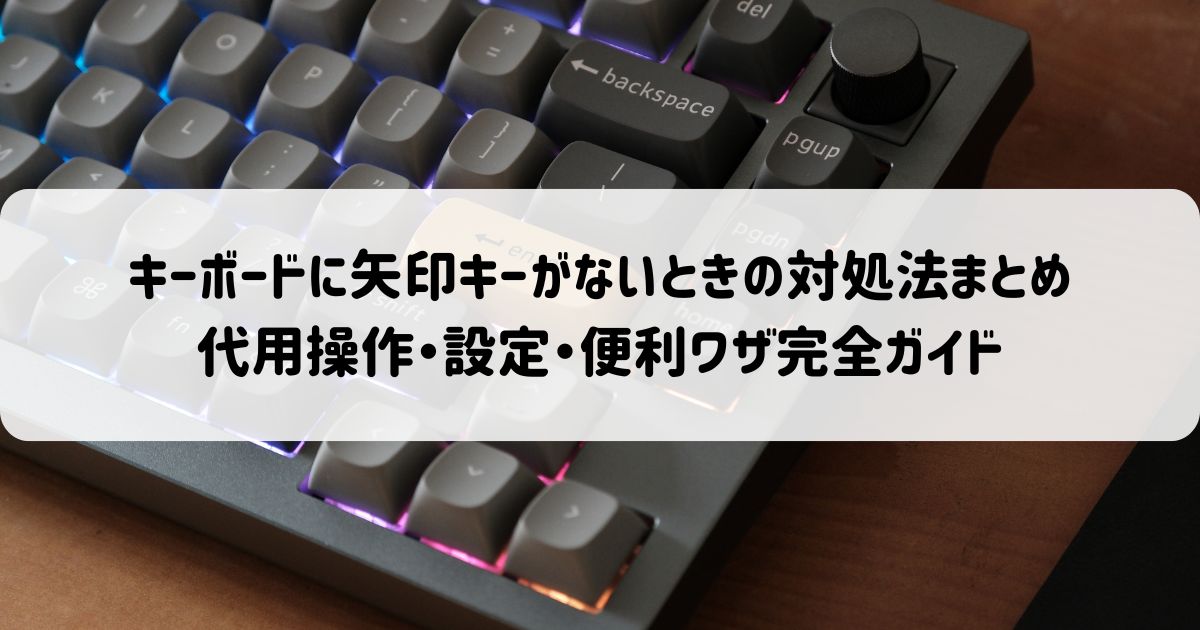
最近のノートPCやコンパクトキーボードを使っていて、「えっ、矢印キーがない…どうやってカーソル動かすの?」と困ったことはありませんか?
私も最初は、文章をちょっと直したいだけなのにカーソルが動かせなくて、地味にイライラ…。
でも実は、矢印キーがなくても代わりの操作はいろいろあります。
設定をいじらなくてもすぐできる方法も多いので、初心者さんでも大丈夫。
この記事では、
- 矢印キーがない理由とよくある配置
- 今すぐ使える代用操作
- もっと快適にするカスタマイズ方法
を、できるだけやさしくまとめていきますね。
- この記事で分かること|矢印キーがなくても困らない理由
- まず確認したい|矢印キーが省略・統合されているキーボードの特徴
- なぜ矢印キーがなくなった?最近のキーボード設計トレンド
- 矢印キーが使えないと不便な場面とは?よくある困りごと
- すぐ試せる!矢印キーの代わりになる基本操作テクニック
- Windowsで役立つカーソル移動ショートカット一覧
- Macで使える矢印キー代用操作
- キー割り当てを変更して快適にするカスタマイズ方法
- 目的別に選ぶ!矢印キー代用のおすすめパターン
- 物理操作とソフト設定、どちらが使いやすい?
- 設定前に知っておきたい注意点とよくある失敗
- 矢印キーなしキーボードが合う人・合わない人
- よくある質問(FAQ)
- まとめ|矢印キーがなくても快適に使いこなすコツ
この記事で分かること|矢印キーがなくても困らない理由
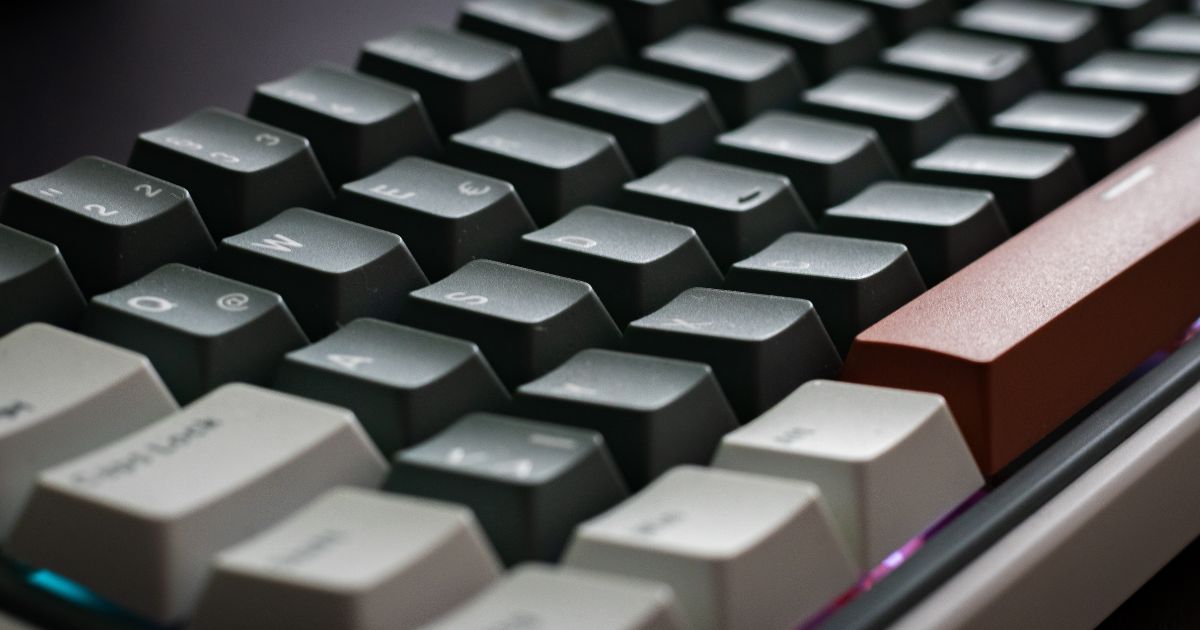
矢印キーがないと聞くと「不便そう…」と思いがちですが、実は多くのキーボードでは矢印キーの役割を別のキーで代用できるようになっています。
ここでは、この記事で分かることを先にまとめます。
矢印キーなしでも操作できる仕組み
矢印キーが省略されているキーボードは、「スペースを節約する代わりに、別のキーと組み合わせて使う」設計になっていることが多いです。
たとえば、Fnキーを押しながら別のキーを押すと、矢印キーと同じ動きをする…という感じです。
今すぐ使える代用操作の種類
代用操作は大きく分けて2つ。
「まずは今すぐ動かしたい!」なら前者。
「毎日使うから快適にしたい」なら後者が向いています。
自分に合った解決策の選び方
文章をよく編集する人と、Excel作業が多い人、ゲームをする人では、ラクな方法が少し変わります。
この記事の後半では、目的別のおすすめも紹介するので、「自分はこれが合いそう!」が見つかるはずです。
まず確認したい|矢印キーが省略・統合されているキーボードの特徴
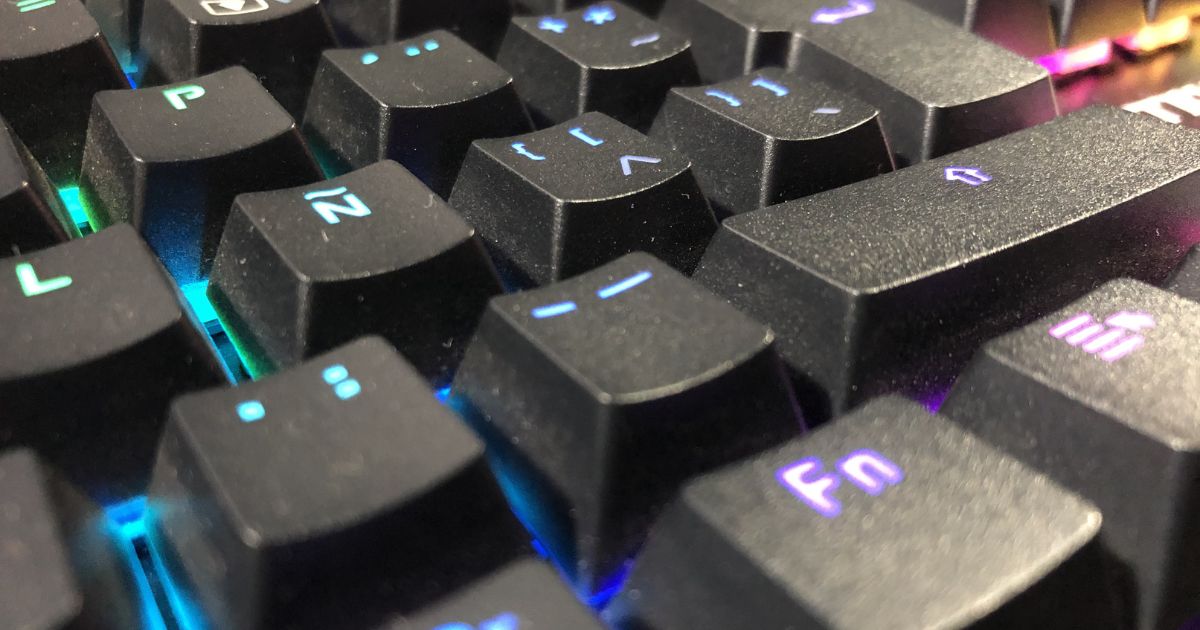
矢印キーが「ない」と思っていても、実はどこかに統合されていることもあります。
まずは、今使っているキーボードのタイプを確認してみましょう。
コンパクトキーボードで多い配置パターン
60%キーボードなどの小さめタイプでは、矢印キーのためのスペースがなく、他のキーと兼用になっていることがよくあります。
よくあるのは、
- 右下のキーが矢印と兼用
- WASDやIJKLが矢印扱い
など。
キーに小さく印字がある場合もあるので、よく見るとヒントが見つかることがあります。
Fnキーで切り替える疑似カーソル操作
Fnキーがあるキーボードは、Fnを押しながら別のキーを押すことで矢印キーの役割を呼び出せることがあります。
たとえば、
- Fn+W=上
- Fn+S=下
- Fn+A=左
- Fn+D=右
というような感じです(機種によって違います)。
「矢印がない!」と思ったら、まずはFnを押しながら試してみるのが早いです。
なぜ矢印キーがなくなった?最近のキーボード設計トレンド
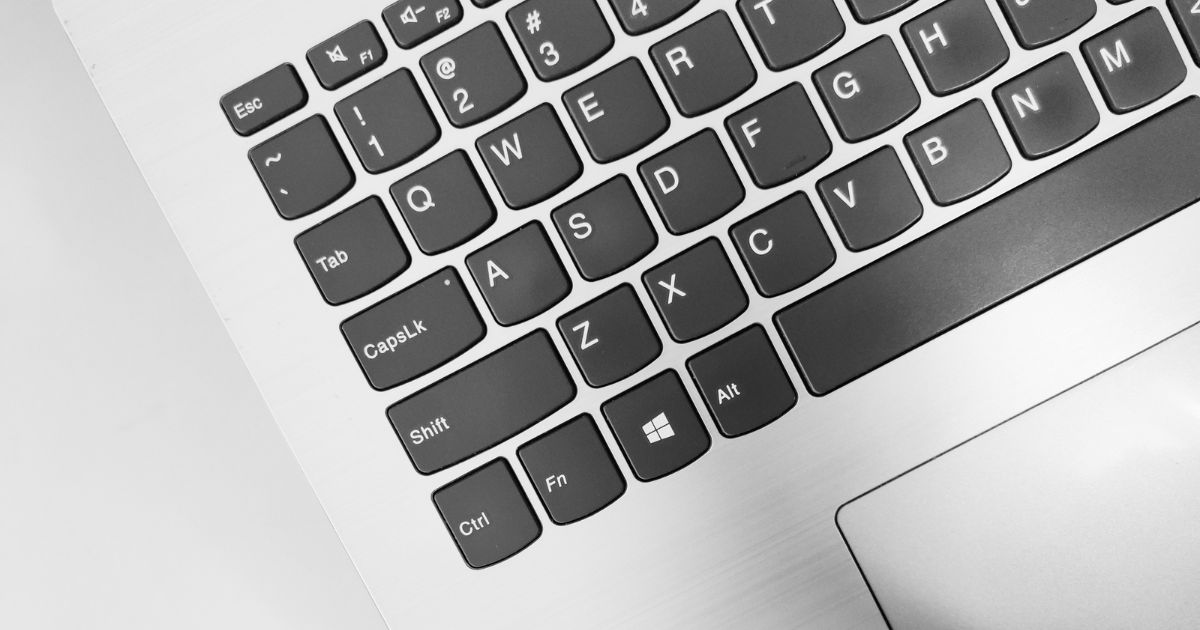
ここ数年で、矢印キーが小さくなったり省略されたキーボードが増えました。
「なんでわざわざ不便に…?」と思うかもしれませんが、ちゃんと理由があります。
省スペース化とデスク環境の変化
コンパクトなキーボードは、
- 机がスッキリする
- マウスを動かすスペースが増える
- 持ち運びしやすい
などのメリットがあります。
特に在宅ワークやカフェ作業が増えたことで、小さめキーボードの人気が上がっているんですね。
プログラマー・作業効率重視ユーザー向け設計
また、キーボード操作に慣れている人は、矢印キーよりショートカットを多用することもあります。
「矢印キーを削っても困らない人」向けに、最初から割り切った設計のモデルも増えています。
ただ、慣れていないと困るのも本音。なので、次からは具体的な代用方法を紹介します。
矢印キーが使えないと不便な場面とは?よくある困りごと

矢印キーがないと困るのは、「カーソルをちょっとだけ動かしたい」時なんですよね。
あるあるをまとめます。
文字入力・文章編集でのストレス
文章を書いていて、誤字を見つけたとき。
マウスでクリックして直すのもいいけど、細かい場所だとクリック位置がズレたりして地味にストレス。
矢印キーがあるとピッピッと動かしてすぐ直せるので、ないと「不便さ」を感じやすいです。
Excelや表作業での操作ミス
Excelのセル移動は矢印キーが定番。
矢印がないと、「マウスで移動 → 手がキーボードから離れる → ちょっと疲れる」になりがちです。
ゲーム操作で感じる違和感
ゲームで矢印キーを使うタイプだと、代用キーの配置がしっくり来ないことも。
この場合は、ゲーム内設定やキー割り当てで調整するとラクになります。
すぐ試せる!矢印キーの代わりになる基本操作テクニック

ここからは「今すぐどうにかしたい!」向けに、キーボードだけでできる代用方法を紹介します。
FnキーやLayer機能を使ったカーソル移動
まずは、Fn+キーの組み合わせを試してみてください。
キーボードに矢印の印字があれば、そこがだいたい代用ポイントです。
Layer機能があるキーボードは、「別の層(レイヤー)」に矢印キーが割り当てられていることもあります。
設定方法は機種によって違うので、説明書や公式サイトの配列図を見てみるのもおすすめです。
WASD/IJKL配置を使う代用方法
よくあるのが、WASDやIJKLを矢印代わりにするタイプ。
- W=上
- A=左
- S=下
- D=右
これをFnと一緒に使う、または切り替えキーで使う場合があります。
ゲームの操作に慣れている人は意外とすぐ馴染むことも多いですよ。
Windowsで役立つカーソル移動ショートカット一覧
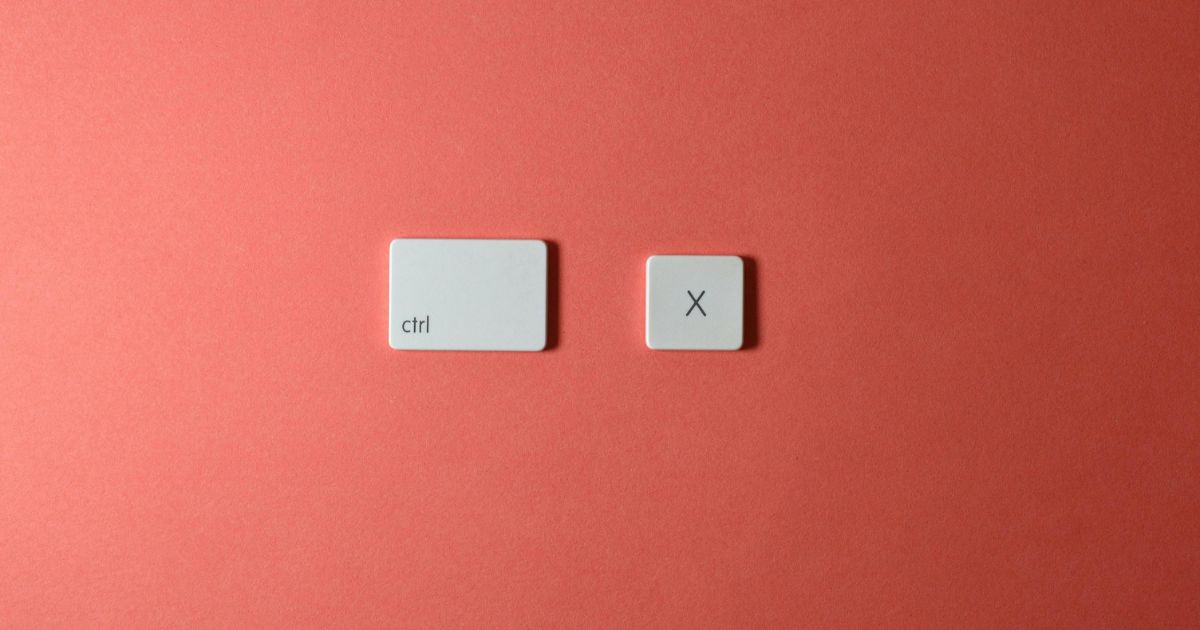
矢印キーが使いにくい時ほど、Windowsのショートカットが頼りになります。
ここでは初心者さんでも使いやすいものをまとめます。
Ctrl・Shiftと組み合わせた高速移動
- Ctrl+左/右:単語単位で移動(文章編集で便利)
- Shift+矢印:範囲選択
- Ctrl+Shift+矢印:単語単位でまとめて選択
もし物理矢印がない場合でも、Fnで矢印を出せるならこの組み合わせが効きます。
文章を直すスピードがかなり上がります。
Home/End/Pageキーの活用ポイント
矢印キーの代わりに、移動系キーを覚えるのもおすすめです。
- Home:行の先頭へ
- End:行の末尾へ
- PageUp/PageDown:画面単位で上下移動
ノートPCだとFnと一緒に使うことが多いですが、「一気に移動したい時」に便利です。
Macで使える矢印キー代用操作

Macでも、矢印キーが使いにくい時はショートカットが助けになります。
ここではよく使う考え方を紹介します。
control・optionキーを使った移動方法
Macの文章編集では、
-
option+左右:単語単位の移動
-
control+A:行頭へ
-
control+E:行末へ
などが使える場面があります。
アプリによって効き方が少し違うので、よく使うアプリで試しながら覚えるのがいちばんラクです。
Mac環境で注意したいポイント
キー割り当てのソフトは、Windowsのほうが選択肢が多い印象です。
Macはアプリごとに設定するケースもあるので、まずはショートカット中心で慣れてから、必要ならカスタマイズに進むのがおすすめです。
キー割り当てを変更して快適にするカスタマイズ方法

「毎日使うし、やっぱり矢印はすぐ押せる位置がいい」という人は、キー割り当ての変更がかなり快適です。
ここでは代表的な方法を3つ紹介します。
PowerToysで手軽にキーを再設定
Windowsなら、PowerToysの機能でキーの割り当てを変えられることがあります。
難しいコードを書かなくても設定できるので、初心者さんが最初に試すならこれが安心です。
設定したら、実際にメモ帳などで動作確認してみるのがコツ。
AutoHotKeyで柔軟に操作を作る方法
もう少しこだわりたい人は、AutoHotKeyという方法もあります。
特定のキーを押したら矢印にするだけでなく、「長押しで別の動作」「複数キーでマクロ」なども作れます。
ただし、最初は少しだけハードルが高いので、パソコン操作に慣れてきたタイミングで挑戦するのが安心です。
GUIツールで簡単に変更する選択肢
「設定画面を見ながら直感的にやりたい」なら、キー入れ替えができるGUIツールも選択肢になります。
ただ、ツールによっては
- 管理者権限が必要
- 会社PCでは使えない
などもあるので、使う環境に合わせて選んでくださいね。
目的別に選ぶ!矢印キー代用のおすすめパターン

ここからは、「結局どれを使えばいいの?」に答えるコーナーです。
目的別にラクな方法をまとめます。
テキスト編集・コーディング向け操作
文章編集やコーディングは、ちょこちょこカーソル移動が多いですよね。
おすすめは、
- Fnで矢印を出せるならそれを基本にする
- CtrlやShiftの組み合わせで移動と選択を時短する
慣れてくると、矢印キーだけで動かすより速くなることもあります。
Excel・Word作業に向いた方法
Excelは矢印移動が多いので、矢印に近い操作ができる形がラクです。
- Fnで矢印が出せるなら、まずそれ
- どうしても不便ならソフトで割り当て変更
この順番がおすすめ。
「作業のたびにストレス」なら、カスタマイズの効果は大きいです。
ゲーム用途でのキー配置例
ゲームはタイトルによって最適解が違います。
- ゲーム内設定でキー配置を変える
- WASD操作が自然なら、矢印を使わない設定にする
など、
「ゲーム側の設定で完結させる」ほうがトラブルが少ないことも多いです。
物理操作とソフト設定、どちらが使いやすい?
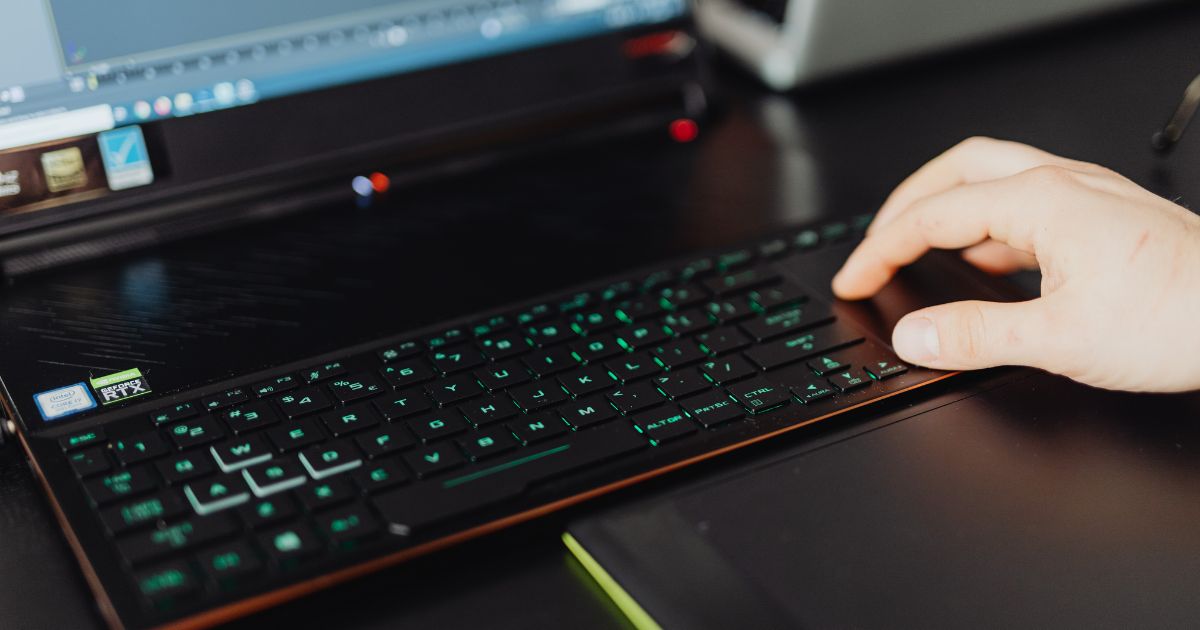
矢印キー問題は、
- キーボードだけでなんとかする方法
- ソフトを使って、使いやすい形に作り替える方法
大きく分けると、この2ルートがあります。
どちらが正解というわけではなく、使う頻度や作業内容によって向き・不向きが変わります。
ここでは、それぞれの特徴を少し詳しく見ていきますね。
キー操作で代用するメリット・注意点
まずは、キーボードだけで対応する方法です。
メリット
- 設定なしですぐ試せる
- 会社PCや共有PCでも使いやすい
- パソコンが変わっても同じ操作を続けやすい
「とりあえず今すぐ困りごとを解消したい」という場合は、この方法がいちばん手軽です。
また、ショートカット操作に少しずつ慣れていけるのも、長い目で見ると大きなメリットになります。
注意点
- 最初は操作に慣れるまで時間がかかる
- Fnキーを多用すると、指が疲れやすいこともある
特に、長時間作業する日は「ちょっと押しにくいな」と感じる場面が出てくるかもしれません。
ソフト設定で代用するメリット・注意点
次に、ソフトを使ってキー配置を変える方法です。
メリット
- 自分の押しやすい位置に矢印キーを置ける
- 慣れると、カーソル移動がかなりスムーズになる
毎日パソコンを使う人や、作業効率を少しでも上げたい人にはこの方法が合うことも多いです。
一度慣れると、「もう元の配置には戻れない」と感じる人もいます。
注意点
- 管理者権限や会社のルールで使えない場合がある
- 他のショートカットと動作が重なることがある
設定前に、「このキーは普段どんな操作に使っているか」を確認しておくと失敗しにくいです。
私は、「まずはショートカットでしのぐ → 毎日つらいなら設定」という流れが、いちばん安心で失敗しにくいと思っています。
無理に最初から完璧を目指さず、自分のペースで調整していくのがおすすめですよ。
設定前に知っておきたい注意点とよくある失敗
キー割り当てを変える前にここだけは押さえておくと安心です。
ショートカット競合を防ぐコツ
キーを入れ替えると、元々そのキーにあったショートカットが使えなくなることがあります。
たとえば、よく使うコピーや貼り付けと同じキーをいじると別の動作になってしまうことも。
まずは「普段あまり使わないキー」から試すのが安全です。
元に戻したいときの考え方
設定を変えるときは、
- 変更前の状態をメモする
- いつでも戻せる方法を確認しておく
のが大事です。
慣れないうちは少しずつ変更して、様子を見るのがおすすめですよ。
矢印キーなしキーボードが合う人・合わない人
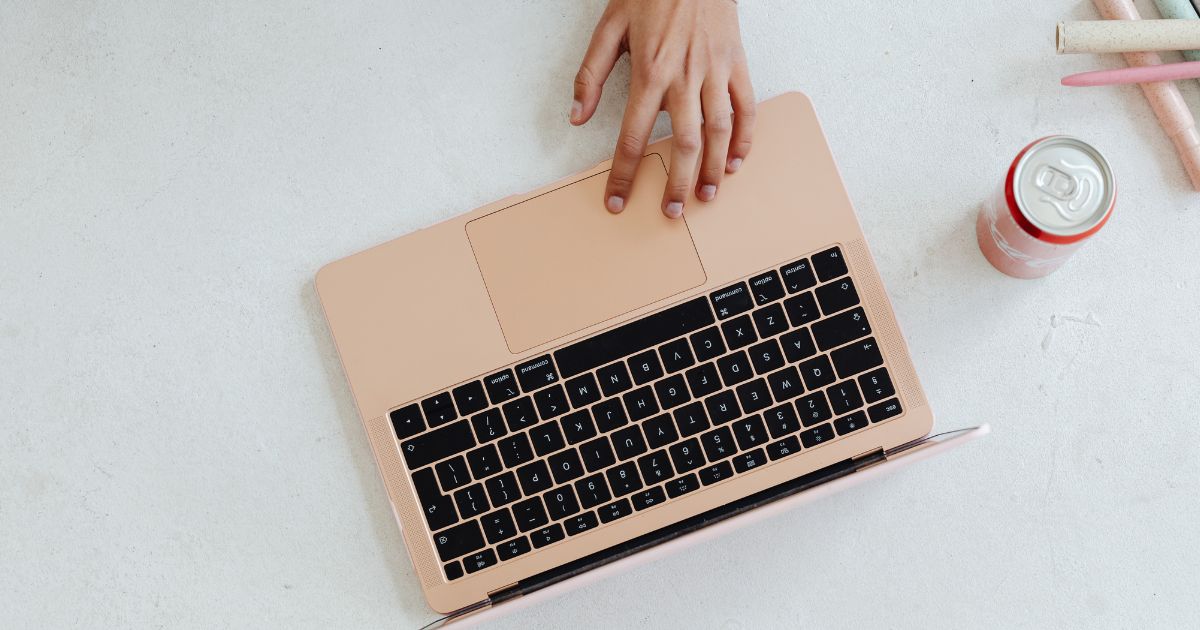
最後に、矢印キーなしキーボードが向いているタイプをもう少し具体的にまとめてみます。
「自分はどっちかな?」と考えながら読んでみてくださいね。
向いている人の特徴
- 机の上をスッキリさせたい
- ノートPCやキーボードを持ち運ぶことが多い
- 少しずつショートカット操作に慣れていきたい
こうした方は、コンパクトキーボードのメリットを感じやすいタイプです。
キー数が少ない分、手の移動が減って作業がラクに感じることもありますし、デスク周りが整うと気分も上がります。
「最初は戸惑ったけど、慣れたら戻れない」という声もよく聞きます。
慣れにくいと感じやすい人の特徴
- Excel作業が多く、細かいセル移動を一日に何度もする
- 文章編集で一文字ずつ微調整する作業が多い
- 新しい操作やショートカットを覚えるのが苦手
こういう場合は無理に我慢せず、カスタマイズで矢印操作を作ってしまうのがラクです。
「使いにくいまま頑張る」より、「自分が使いやすい形に整える」ほうが結果的に作業も続けやすくなります。
キーボードは毎日使うものなので、ストレスを感じにくい環境を選ぶのがいちばん大切ですよ。
よくある質問(FAQ)

最後に、よく聞かれる疑問をまとめます。
矢印キーがなくても作業効率は落ちない?
最初は落ちたように感じやすいですが、代用操作に慣れると戻ることが多いです。
特に、CtrlやShiftを使った移動・選択を覚えると作業がスムーズになります。
初心者が最初に試すべき方法は?
おすすめはこの順番です。
- Fnで矢印が出せないか確認
- 使えるなら、基本操作として慣れる
- どうしても不便なら、ソフト設定を検討
いきなり難しい設定に行かなくても大丈夫です。
慣れるまでにかかる時間の目安
個人差はありますが、毎日少しでも使うなら数日〜2週間くらいで慣れてくる人が多い印象です。
焦らず、よく使う操作から少しずつでOKです。
まとめ|矢印キーがなくても快適に使いこなすコツ
矢印キーがないキーボードでも、
- FnやLayerで矢印を呼び出す
- ショートカットで移動を時短する
- 必要ならキー割り当てを変えて快適にする
この3つを押さえるだけで、かなり困りにくくなります。
最初は戸惑っても、慣れてくると「手を動かす距離が短くてラクかも」と感じることも。
まずは今日、Fn操作や移動ショートカットをひとつだけでも試してみてくださいね。